30+ 工具 · 本地处理 · 无需注册

ToolSide - 浏览器超级工具箱

遇到问题,点开右侧 ToolSide,搜索工具,直接使用。 不用再搜「在线图片压缩」,也不用再开一堆标签页。

装一个 ToolSide,就不用装十几个插件了,也不用四处找小工具了。

Tools, always at hand.

12,000+

活跃用户

30+

内置工具

180 万

累计处理次数

Chrome 应用商店 4.9 分
https://example.com/article/how-to-build-a-saas
LS

Product

How to Build a Successful SaaS Product

EM

Elena Marsh

March 12, 2026 · 9 min read

Most SaaS products don't fail because of technology. They fail because they solve a problem that nobody has often enough to remember it exists. The strongest products start from a friction that repeats daily — small enough to ignore, frequent enough to hurt.

Before writing code, write the sentence a user would say out loud when they need you. If that sentence never occurs naturally in someone's day, the product has no entry point into their workflow, no matter how polished the interface is.

A quiet desk workspace with a laptop and notebook
右键这张图片,试试 ToolSide 的页面工具(OCR / 压缩 / 转换)

Distribution beats features

A mediocre tool placed exactly where the problem occurs will beat an excellent tool that requires a search, a new tab, and a bookmark. Proximity is a feature. The closer you are to the moment of need, the less quality you have to trade for adoption.

"The best product is the one already open when the user realizes they need it."

This is why browser-native surfaces matter. Every context switch costs attention, and attention is the only budget your user actually protects. Reduce switches and the product starts to feel faster than it technically is.

Charge early, learn faster

Pricing is not a monetization decision, it's a research method. The first paying user tells you more about product-market fit than a thousand signups, because money is the only feedback that cannot be given politely.

Ship the smallest version that removes the friction end to end, then let usage decide what deserves depth. Everything else is decoration around a habit you haven't proven yet.
这是一个可交互的真实 Demo — 试试搜索「压缩」,或右键页面里的图片。

新功能 · 收藏夹同步

PC 收藏的网站,手机打开同一个链接就能用

ToolSide 会根据你的收藏夹内容生成一个私有导航网址。在 PC 上收藏、整理网站,手机打开这个链接就能看到一模一样的收藏导航,实时更新同步。

  • 收藏夹一键生成私有导航网址,手机浏览器直接访问
  • PC 端收藏或整理,手机端实时更新,无需手动同步
  • 私有链接仅自己可见,随时可重置或停用
ToolSide · 我的工具
实时同步
  • ChatGPT
  • Figma
  • GitHub
  • Notion
实时同步
side.link/u/a8f3k2

ToolSide 导航

ChatGPT
Figma
GitHub
Notion
DeepL
TinyPNG
Vercel
Canva
手机端 · 与 PC 实时同步

一个链接,处处可达

私有导航网址生成后,发到手机、平板或分享给自己,打开就是熟悉的收藏导航页。

实时更新同步

PC 端收藏、取消收藏或重新整理分类,手机端打开即是最新的收藏夹内容。

为移动端优化

导航页针对手机屏幕设计,大图标、大点击区,随手点开常去的网站。

私有且可控

网址含随机私钥,仅自己可见;随时可以重置链接或关闭同步。

新功能 · Markdown 预览

还在为看一个 .md 文件,专门打开编辑器?

ToolSide 帮你省掉这一步:浏览器内直接编辑 + 实时预览 Markdown,渲染效果即时可见。

  • 浏览器内直接打开并编辑 Markdown 文件
  • 编辑与预览并排,改动即时渲染
  • 不用切标签页,也不用另装编辑器

少一次切换,多一份专注。装上 ToolSide,Markdown 自由随行。

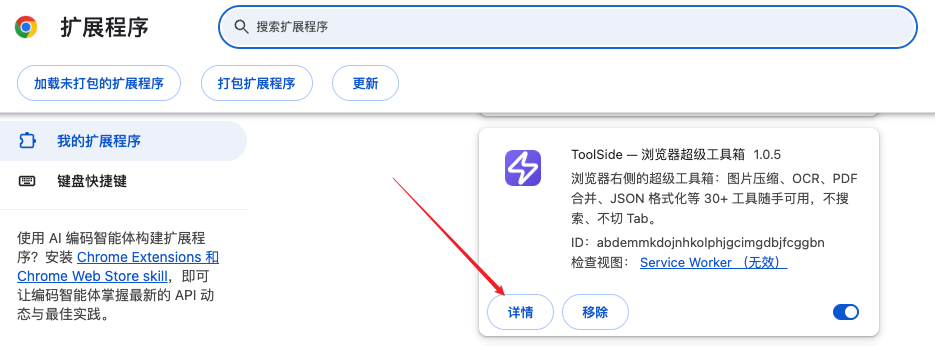
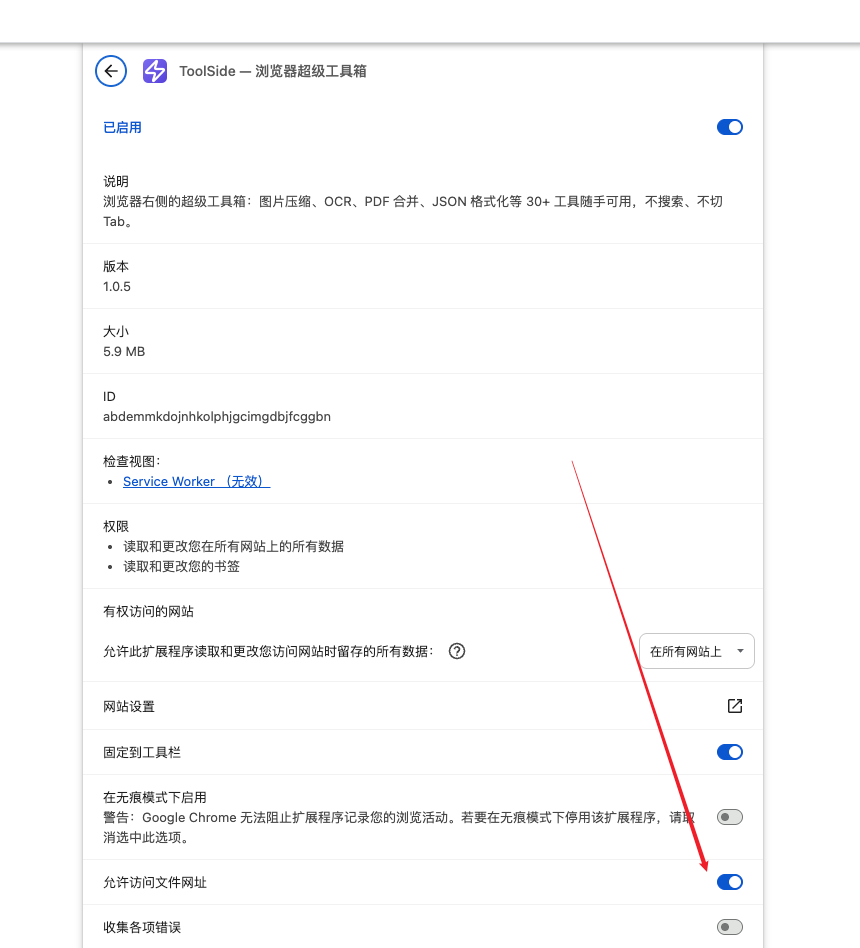
需要在插件详情页打开「允许访问文件网址」开关,该功能才可以生效。

README.md实时预览
编辑
预览

ToolSide

浏览器右侧的超级工具箱,30+ 工具随手可用。

Markdown 实时预览

  • 边写边渲染,改动即时可见
  • 支持标题、列表与 行内代码
  • 支持链接、引用与分割线
少一次切换,多一份专注。
bashnpm run build

去官网看看

直接在左边改几个字,右边的渲染会立刻跟着变。

开启方法 · 只需三步

打开「允许访问文件网址」开关

本地 Markdown 文件在浏览器里是 file:// 开头的网址,扩展默认读不到它。在插件详情页打开这个开关后,功能才会生效。

  1. 1地址栏输入 chrome://extensions 打开扩展管理页
  2. 2找到 ToolSide,点击「详情」
  3. 3打开「允许访问文件网址」开关

主推功能

四个每天都会用到的能力

剪贴板、截图录屏、翻译、右键直达 —— 全部在侧边栏里完成。

跨标签页剪贴板

在任意标签页复制的文字、链接与图片自动进入剪贴板历史,随时回到侧边栏取用。

  • 多标签页共享,切换页面内容不丢失
  • 侧边栏一键复制,或导出为 txt / 图片下载
  • 支持置顶与搜索,找回上周复制的内容

截图与录屏

自定义区域、长截图、可视区域三种截图模式,并可直接录制屏幕视频。

  • 自定义区域 / 整页长截图 / 可视区域截图
  • 录制标签页或屏幕视频,随录随存
  • 截完即在侧边栏标注、复制或下载

翻译

划词即译,也能一键翻译整页,中英对照阅读不打断上下文。

了解划词翻译与整页中英对照
  • 划词翻译,浮层即时显示
  • 整页翻译,支持原文对照
  • 翻译结果可直接存入剪贴板

右键直达

在网页任意位置右键,常用工具直接出现在菜单里,选中即用。

  • 图片:压缩、格式转换、提取颜色
  • 文字:划词翻译、翻译整页、AI 总结
  • 页面:加入剪贴板、截图 / 录屏

核心能力

工具不该藏在收藏夹里

ToolSide 把高频工具收进浏览器侧边栏,随开随用,用完即走。

搜索即用

输入关键词直达工具,中英文与别名都能命中,不用记菜单在哪。

常驻侧边栏

与网页并排显示,收起后只占 36px 极窄入口,不打扰阅读。

快捷键唤起

⌘ Shift T 打开侧边栏,⌘K 聚焦搜索,全流程键盘可达。

右键直达

在网页上右键图片或选中文本,直接调用压缩、OCR、翻译等工具。

本地处理

图片、PDF、文本默认在本地完成处理,不上传服务器。

我的工具

收藏常用工具与网站,自定义打开方式:侧边栏或新标签页。

使用方式

三步,解决问题

  1. 01

    遇到问题

    网页上的图片太大、PDF 需要合并、一段外文看不懂。

  2. 02

    点开 ToolSide

    点击右侧极窄入口或按快捷键,侧边栏即时展开。

  3. 03

    搜索并使用

    输入关键词,选中工具,在侧边栏里直接完成,无需切换标签页。

工具库

34+ 内置工具,持续增加

覆盖图片、PDF、文本、AI、设计、开发与网络场景。

图片PDF文本AI设计开发网络其他

点击任意工具,会在上方 Demo 侧边栏里直接打开。

用户口碑

他们已经把工具收进侧边栏

「以前压图要开三个网站,现在右边一点就完事,工作流真的顺了。」
阿哲 · 产品设计师
「右键 OCR 截取论文图里的文字,比任何在线工具都快。」
Lina · 研究生
「JSON 格式化、时间戳转换常驻侧边栏,调试时不用再切标签页。」
K. Zhou · 前端工程师

让工具回到手边

支持 Chrome、Edge、Arc 等 Chromium 内核浏览器。安装后按 ⌘ Shift T 即可唤起。

  • 永久免费基础版
  • 数据本地处理
  • 无需注册账号